まなぶ
JustSketchMeでキャラクターにポーズをつけ、ライティングし、エクスポートする方法。
はじめに
- キャラクターを選ぶ。 アプリには最初から1体いて、
キャラクターメニューからさらに追加できます。 - ポーズをつける。 関節の色付きの点をクリックし、リングをドラッグして回転させます。
- 構図を決める。 背景をドラッグして回り込み、スクロールでズームします。タッチ操作はカメラをご覧ください。
- ライティングする。 Wを押して黄色い球を選び、矢印をドラッグします。
- 書き出す。 Pを押すと透過
.pngで保存できます。
アプリの画面


- メニューバー:画面が狭い場合は横にスワイプすると残りが表示されます。メニューをご覧ください。
- ポーズツール
- 切り替えボタン:ミラーポーズ、カメラ位置、カメラのロック(カメラを参照)。
- Proにアップグレード:Proの内容を見たり、キーを入力したりできます。
- タブ:キャラクター、小道具、ライトごとに1つずつあります。
- 光源:黄色い球です。スマートフォンでは画面外から始まることがあるので、見つからない場合はズームアウトしてください。
- 関節:点をクリックするとその関節を選択できます。
- ハンドエディター:手の横にあるピンクの球をクリックします。
動画で見たい方へ:以下の動画(英語)は以前のバージョンのアプリですが、基本操作は同じです。
キャラクターのポーズ
4つのポーズツール
| ツール | キー | できること |
|---|---|---|
 回転 |
Q | 関節や小道具を回転させます。 |
 移動 |
W | キャラクター、小道具、腕や脚全体、ライトを動かします。 |
 拡大縮小 |
E | キャラクターや小道具のサイズを変えます。 |
 ツールを隠す |
R | 関節や操作ハンドルを隠してポーズを確認できます。別のツールを選ぶと元に戻ります。 |
関節を回転させる
回転ツールで関節を選択します。色付きのリングをドラッグするとその軸を中心に回転し、球の内側をドラッグすると自由に回転します。
腕や脚をまとめて動かす
移動ツールで手や足を選んでドラッグします。腕や脚の残りの部分もついてきます。
指と手のポーズ
- 指を1本ずつ動かす: 手の横にあるピンクの球をクリックするとズームインします。
ハンドエディターを終了をクリックするかEscを押すと戻ります。 - 手のポーズを使う Pro :
手メニューで、ポーズの左または右をクリックすると、選択中のキャラクターに適用されます。
既成のポーズを使う Pro
キャラクターを選択し、ポーズメニューにある数百種類のポーズライブラリから1つをクリックします。
左右をミラーリング
 Jをオンにすると、ポーズをつけながら関節の回転がキャラクターの反対側にもコピーされます。
シーンを作る
キャラクターや小道具を追加する
- キャラクター:
キャラクターメニューは基本、スタイライズド、リアル、ファンタジー、その他に分かれています。一部はProが必要です。 - 小道具:
小道具メニューには、シーンの下書きに使える無料の基本図形があります。小道具パック Pro では武器、動物、インテリア、背景などが追加されます。
オブジェクトの選択・非表示・ロック
キャラクター、小道具、ライトにはそれぞれ左上にタブがあります。タブ、関節、オブジェクトをクリックすると選択できます。背景をクリックするかEscを押すと選択を解除します。
- 非表示 H:作業中に邪魔なオブジェクトを隠します。
- ロック K:うっかり変更するのを防ぎます。キャラクターをロックすると関節も非表示になります。
- オブジェクトメニュー: タブの
…をクリックするか右クリックすると、色の変更、複製、反転、削除などができます。編集メニューでも、選択中のものに同じ操作ができます。
移動とサイズ変更
- 移動 W:矢印をドラッグすると1つの軸に沿って、四角をドラッグすると平面に沿って動きます。
- 小道具の拡大縮小 E:軸をドラッグすると引き伸ばし、角の四角をドラッグすると均等に拡大縮小します。
- キャラクターの拡大縮小 E:画面下部の
拡大縮小スライダーを使います。キャラクターは足元を基準に拡大縮小されるので、地面から浮きません。
ライティング
シーンは最初、太陽光のライトが1つある状態で始まります。ライトは小道具と同じように扱えます。それぞれにタブがあり、非表示にするとライトが消えます。
- ライトを動かす: 移動ツールで黄色いマーカーを選び、矢印をドラッグします。
- 明るさと色: ライトのオブジェクトメニューにある
強さと色…を使います。 - ライトを追加 Pro:
小道具メニューの上部にあるライトから選びます。太陽光:マーカーの位置からシーンの中心に向かって照らします。ポイントライト:全方向を照らします。スポットライト:円錐形の光です。回転ツールで向きを変えます。
- アンビエント照明(
表示メニュー):あらゆる方向からの均一な光です。値を上げると影がやわらかくなります。 - ライトのリセット(
表示メニュー):すべてのライトを削除し、最初の太陽光に戻します。 - ハードシャドウ(
設定メニュー):影をより細かく表示しますが、古いデバイスでは動作が遅くなることがあります。
小道具をキャラクターに持たせる
小道具を関節にアタッチすると、手に持った剣のようにキャラクターと一緒に動きます。
- 小道具のオブジェクトメニューから
キャラクターへのアタッチメントを選びます。 - 関節を選択します。
- 小道具を関節の位置にスナップさせるかどうかを選びます。
元に戻すにはキャラクターから外すを選びます。
体型を変える Pro
基本の上部から調整可能な男性または調整可能な女性を追加し、そのオブジェクトメニューからプロポーションを調整を選びます。
自分の素材をアップロード Pro
小道具メニューを使います。ファイルサイズは8MBまでです。
- 画像のアップロード:
.png、.jpg、.webp、.gifに対応しています。透過は保持されるので、画像を小道具にも背景にも使えます。 - 小道具をアップロード:
.objモデルを読み込めます。
.png、.jpg、.objファイルはアプリにドラッグ&ドロップすることもできます。
カメラ
| 操作 | マウスとキーボード | タッチ |
|---|---|---|
| 回り込む | 背景をドラッグ | 1本指でドラッグ |
| パン | 右ドラッグ | 2本指でドラッグ |
| ズーム | スクロール | ピンチ |
| 選択対象の周りを回る | F | 表示 → 選択項目にフォーカス |
 視点を保存 |
ボタンを長押し、またはShift+C | ボタンを長押し |
| 保存した視点に戻る |
ボタンをクリック、またはC | ボタンをタップ |
 カメラをロック |
ボタンをクリック、またはL | ボタンをタップ |
保存した視点には、位置、角度、視野角が記録されます。保存する前に戻ると、最初の視点に戻ります。
迫力のあるパース(手前に巨大な拳がくるような構図)にするには、表示 → 視界を広げてください。
保存とエクスポート
画像をエクスポートする
エクスポート → スクリーンショットを撮りますを選ぶかPを押すと、透過.pngで保存できます。
クラウドに保存する Pro
保存したものは、お使いのデバイス間で同期されます。
- シーン:
シーンメニューのシーンの保存をクリックするか、Ctrl/⌘+Sを押します。キャラクター、小道具、ライティング、カメラが保存されます。保存したシーンをクリックすると読み込めます。 - ポーズ: キャラクターを選択し、
ポーズメニューのポーズを保存をクリックします。保存したポーズをクリックすると適用されます。
3Dモデルをエクスポートする Pro
エクスポート → 3Dモデルをエクスポートを選ぶと、選択中のキャラクターを.objでダウンロードできます。シーン全体のエクスポートにはまだ対応していません。
編集メニューのシーンを消去は元に戻せません。アプリのインストール
JustSketchMeはどのウェブブラウザでも動作します。ブラウザからインストールすると、ただのブックマークではなく本格的なアプリとして使えます。
iOS
Safariでapp.justsketch.meを開き、共有 → ホーム画面に追加をタップします。
App Store版で既存のライセンスキーを使うには、Proにアップグレード → Get JustSketchMe Pro → Already subscribed?をタップします。
Android
Chromeでapp.justsketch.meを開き、ブラウザのメニュー  を開いて
ホーム画面に追加をタップします。
Mac
Mac版アプリをダウンロードしてください。
Windows
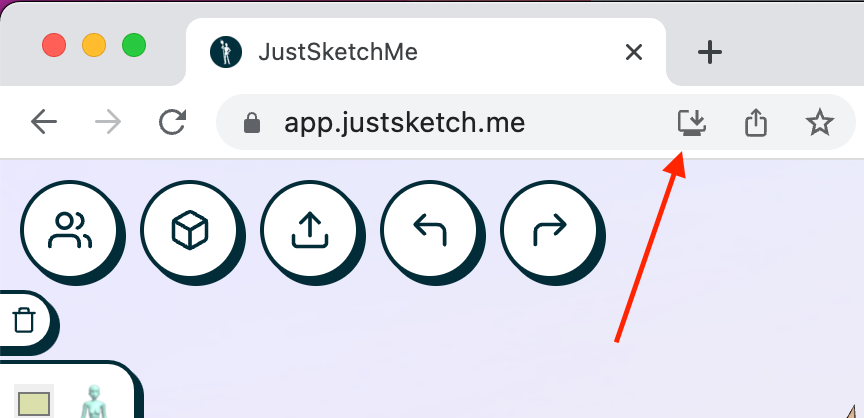
Chromeでapp.justsketch.meを開き、アドレスバー右側のインストールボタンをクリックしてからJustSketchMe をインストールをクリックします。
Proとお支払い
JustSketchMe Proは、サブスクリプションまたは買い切りで購入できます。
無料版とProの違い
| 無料 | Proで追加されるもの | |
|---|---|---|
| キャラクター | 大人、ティーン、少年少女、子ども、赤ちゃんのフィギュア | スタイライズド、リアル、ファンタジー、体型調整可能なボディ |
| ポーズ | すべてのポーズツール、ハンドエディター、ミラーポーズ | ポーズライブラリと手のポーズ |
| 小道具 | 基本図形 | 小道具パック、自分の画像や.objモデル |
| シーン | ライティングとカメラの操作 | ライトの追加 |
| 保存 | 現在のシーン(このブラウザ内) | デバイス間のクラウド保存 |
| エクスポート | 透過.png |
3Dモデル(.obj) |
Proを有効にする
ライセンスキーがログイン情報になります。Proにアップグレードをクリックし、すでにライセンスキーを持ってる?にキーを貼り付けてアクティベートをクリックします。
複数のデバイスでProを使う
設定 → アカウントからキーをコピーし、ほかのデバイスで有効にします。保存したポーズやシーンはデバイス間で同期されます。
ライセンスキーを紛失した場合
受信トレイで「JustSketchMe」と検索し、GumroadまたはLemonSqueezyからのメールを探してください。キーはLemonSqueezyの注文履歴やGumroadのライブラリでも確認できます。
サブスクリプションを解約する
お支払い情報の変更や解約は、次のいずれかから行えます。
Apple App Storeで購読した場合は、デバイスのApp Store設定から管理してください。
よくある問題
- 何かをクリックするとアップグレード画面が開く。 その機能にはProが必要です。無料版とProをご覧ください。
- 関節が表示されなくなった。 ポーズツールを選んで「ツールを隠す」を解除するか、タブでキャラクターがロックまたは非表示になっていないか確認してください。
- カメラが動かない。 Lを押してロックを解除してください。
- アプリの動作が重い。
設定メニューのハードシャドウをオフにしてください。 - アプリを閉じるとシーンは消えますか? いいえ。同じデバイスとブラウザなら、次回も現在のシーンが復元されます。複数のシーンを残したり別の場所で開いたりするには、クラウド保存を使ってください。
- オフラインでも使えますか? はい、一度オンラインで開いた後なら使えます。まだ読み込んでいないキャラクターや小道具には接続が必要です。
リファレンス
キーボードショートカット
アプリで?を押すと、いつでも一覧を表示できます。
| ショートカット | 操作 |
|---|---|
| Q / W / E | 回転 / 移動 / 拡大縮小 |
| R | ツールを隠す |
| J | ミラーポーズ |
| L | カメラをロック |
| C / Shift+C | カメラ位置を戻す / 保存 |
| F | 選択対象の周りを回る |
| H | 選択したものを表示・非表示 |
| K | 選択したものをロック・ロック解除 |
| G | 選択したものを地面に置く |
| M | 選択したものを反転 |
| Delete / Backspace | 選択したものを削除 |
| Esc | 選択解除、メニューを閉じる、ハンドエディターを終了 |
| P | スクリーンショットを撮る |
| Ctrl/⌘+Z | 元に戻す |
| Ctrl/⌘+Shift+Z または Ctrl/⌘+Y | やり直す |
| Ctrl/⌘+S | シーンを保存 |
| ? | ショートカットを表示 |
メニュー
| メニュー | 内容 |
|---|---|
表示 |
ポーズツール、カメラ操作、アンビエント照明、視界、ライトのリセット |
編集 |
元に戻す、やり直す、選択中のオブジェクトの操作、シーンを消去 |
キャラクター |
追加できるすべてのキャラクター |
小道具 |
基本図形、小道具パック、アップロード |
ポーズ |
ポーズライブラリ、保存したポーズ |
手 |
既成の手のポーズ |
シーン |
保存したシーン |
エクスポート |
スクリーンショットを撮ります、3Dモデルをエクスポート |
設定 |
言語、ダークモード、ハードシャドウ、アウトライン効果、床のグリッド、アプリの設定をリセット、アカウント |
ヘルプ |
はじめかたガイド、キーボードショートカット、このサイトへのリンク |