Conteúdo
Aprender
Como posar, iluminar e exportar seus personagens no JustSketchMe.
Comece aqui
- Escolha um personagem. O app já começa com um. Adicione mais pelo menu
Personagens. - Faça a pose. Clique em um ponto colorido de uma articulação e arraste um anel para girá-la.
- Enquadre. Arraste o fundo para orbitar e use a rolagem para dar zoom. Veja Câmera para os controles de toque.
- Ilumine. Pressione W, selecione a esfera amarela e arraste as setas dela.
- Exporte. Pressione P para salvar um
.pngtransparente.
O app em resumo


- Barra de menus: em telas estreitas, deslize para o lado para ver o resto. Veja Menus.
- Ferramentas de pose
- Botões: pose espelhada, depois posição da câmera e bloquear câmera (veja Câmera).
- Atualizar para Pro: veja o que está incluído ou insira sua chave.
- Abas: uma para cada personagem, objeto e luz.
- Fonte de luz: a esfera amarela. No celular ela pode começar fora da tela, então afaste o zoom se não a encontrar.
- Articulações: clique em um ponto para selecionar aquela articulação.
- Editor de mãos: clique na esfera rosa ao lado de uma mão.
Prefere assistir? Estes vídeos (em inglês) mostram uma versão mais antiga do app, mas o básico é o mesmo.
Posar um personagem
As quatro ferramentas de pose
| Ferramenta | Tecla | O que faz |
|---|---|---|
 Girar |
Q | Gira articulações e objetos. |
 Mover |
W | Move personagens, objetos, membros inteiros e luzes. |
 Escala |
E | Redimensiona personagens e objetos. |
 Esconder ferramentas |
R | Esconde articulações e controles para você conferir a pose. Escolha outra ferramenta para trazê-los de volta. |
Girar uma articulação
Com a ferramenta Girar, selecione uma articulação. Arraste um anel colorido para girar em torno daquele eixo, ou arraste dentro da esfera para girar livremente.
Posar um braço ou perna inteiro
Com a ferramenta Mover, selecione uma mão ou um pé e arraste. O resto do membro acompanha.
Posar dedos e mãos
- Posar cada dedo: clique na esfera rosa ao lado de uma mão para dar zoom. Clique em
Sair do editor de mãosou pressione Esc para voltar. - Usar uma pose de mão Pro : no menu
Mãos, clique emEsq.ouDir.em uma pose para aplicá-la ao personagem selecionado.
Usar uma pose pronta Pro
Selecione um personagem e clique em uma pose na biblioteca de centenas de poses do menu Poses.
Espelhar esquerda e direita
 J copia as rotações das articulações para o outro lado do personagem enquanto você posa.
Montar a cena
Adicionar um personagem ou objeto
- Personagens: o menu
Personagensé dividido emBase,Estilizado,Realista,FantasiaeOutros. Alguns exigem o Pro. - Objetos: o menu
Objetostem formas básicas grátis para estruturar uma cena. Os pacotes de objetos Pro adicionam armas, animais, decoração, cenários e muito mais.
Selecionar, esconder ou bloquear um objeto
Cada personagem, objeto e luz tem uma aba no canto superior esquerdo. Clique em uma aba, articulação ou objeto para selecioná-lo. Clique no fundo ou pressione Esc para desmarcar.
- Esconder H: tira um objeto do caminho enquanto você trabalha.
- Bloquear K: evita mudanças acidentais. Bloquear um personagem também esconde suas articulações.
- Menu do objeto: clique em
…em uma aba, ou clique nela com o botão direito, para mudar a cor, duplicar, inverter, excluir e mais. O menuEditartem as mesmas ações para o que estiver selecionado.
Mover e redimensionar
- Mover W: arraste uma seta para mover em um eixo, ou um quadrado para mover em um plano.
- Redimensionar um objeto E: arraste um eixo para esticá-lo, ou um quadrado do canto para redimensionar por igual.
- Redimensionar um personagem E: use o controle
Escalana parte de baixo da tela. Os personagens crescem a partir dos pés, então continuam no chão.
Iluminação
Toda cena começa com uma luz, o Sol. As luzes funcionam como objetos: cada uma tem uma aba, e esconder uma luz a desliga.
- Mover uma luz: selecione o marcador amarelo dela com a ferramenta Mover e arraste as setas.
- Brilho e cor: use
IntensidadeeCor…no menu do objeto da luz. - Adicionar luzes Pro: escolha uma das luzes no topo do menu
Objetos.Sol: ilumina a partir do marcador em direção ao centro da cena.Luz pontual: ilumina em todas as direções.Holofote: um cone de luz. Aponte com a ferramenta Girar.
- Iluminação ambiente (menu
Visualizar): luz uniforme vinda de todos os lados. Valores mais altos suavizam as sombras. - Redefinir luz (menu
Visualizar): remove todas as luzes e coloca de volta oSolinicial. - Sombras duras (menu
Opções): mostra mais detalhes nas sombras, mas pode deixar aparelhos mais antigos lentos.
Anexar um objeto a um personagem
Anexe um objeto a uma articulação para que ele se mova junto com o personagem, como uma espada na mão.
- Escolha
Anexar a um personagemno menu do objeto. - Selecione a articulação.
- Escolha se o objeto deve se encaixar nela.
Para desfazer, escolha Desconectar do personagem.
Remodelar um corpo Pro
Adicione Homem ajustável ou Mulher ajustável no topo de Base e escolha Ajustar proporções no menu do objeto.
Enviar seus próprios arquivos Pro
Use o menu Objetos. Os arquivos podem ter até 8 MB.
- Upload de imagem:
.png,.jpg,.webpou.gif. A transparência é mantida, então uma imagem pode virar um objeto ou um fundo. - Upload de modelo: um modelo
.obj.
Você também pode arrastar arquivos .png, .jpg e .obj para dentro do app.
Câmera
| Ação | Mouse e teclado | Toque |
|---|---|---|
| Orbitar | Arraste o fundo | Arraste com um dedo |
| Deslocar | Arraste com o botão direito | Arraste com dois dedos |
| Zoom | Role | Pinça |
| Orbitar em torno da seleção | F | Visualizar → Focar na seleção |
 Salvar a vista |
Segure o botão, ou Shift+C | Segure o botão |
| Voltar à vista salva |
Clique no botão, ou C | Toque no botão |
 Bloquear a câmera |
Clique no botão, ou L | Toque no botão |
Uma vista salva guarda a posição, o ângulo e o campo de visão. Enquanto você não salvar uma, voltar leva à vista inicial.
Para uma perspectiva dramática (pense num punho gigante em primeiro plano), aumente Visualizar → Campo de visão.
Salvar e exportar
Exportar uma imagem
Vá em Exportar → Tirar captura de tela, ou pressione P, para salvar um .png transparente.
Salvar na nuvem Pro
O que você salva sincroniza entre seus dispositivos.
- Cena: clique em
Salvar cenano menuCenas, ou pressione Ctrl/⌘+S. Isso salva personagens, objetos, iluminação e câmera. Clique em uma cena salva para carregá-la. - Pose: selecione um personagem e clique em
Salvar poseno menuPoses. Clique em uma pose salva para aplicá-la.
Exportar um modelo 3D Pro
Vá em Exportar → Exportar modelo 3D para baixar o personagem selecionado como .obj. Ainda não é possível exportar a cena inteira.
Limpar cena no menu Editar não pode ser desfeito.Instalar o app
O JustSketchMe funciona em qualquer navegador. Instalando pelo navegador, você tem o app completo, não só um atalho.
iOS
Abra app.justsketch.me no Safari e toque em Compartilhar → Adicionar à Tela de Início.
Para usar uma chave de licença que você já tem no app da App Store, toque em Atualizar para Pro → Get JustSketchMe Pro → Already subscribed?.
Android
Abra app.justsketch.me no Chrome, abra o menu do navegador  e toque em
Adicionar à tela inicial.
Mac
Windows
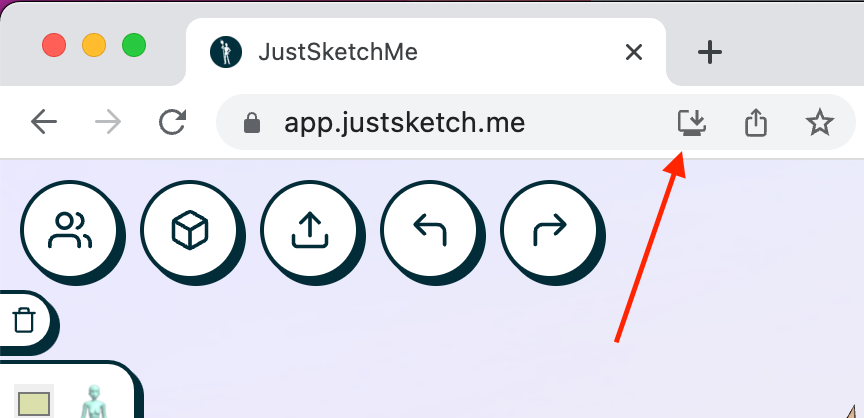
Abra app.justsketch.me no Chrome, clique no botão de instalar à direita da barra de endereço e depois em Instalar JustSketchMe.
Pro e pagamento
O JustSketchMe Pro é uma assinatura ou uma compra única.
Grátis vs Pro
| Grátis | O Pro adiciona | |
|---|---|---|
| Personagens | Figuras de adulto, adolescente, pré-adolescente, criança e bebê | Corpos estilizados, realistas, de fantasia e ajustáveis |
| Poses | Todas as ferramentas de pose, o editor de mãos e a pose espelhada | Biblioteca de poses e poses de mãos |
| Objetos | Formas básicas | Pacotes de objetos, suas próprias imagens e modelos .obj |
| Cena | Controles de iluminação e câmera | Luzes extras |
| Salvar | Sua cena atual, neste navegador | Salvamento na nuvem entre dispositivos |
| Exportar | .png transparente |
Modelo 3D (.obj) |
Ativar o Pro
Sua chave de licença é o seu login. Clique em Atualizar para Pro, cole sua chave em Já tem uma chave de licença? e clique em Ativar.
Usar o Pro em vários dispositivos
Copie sua chave em Opções → Conta e ative-a nos outros dispositivos. Poses e cenas salvas sincronizam entre eles.
Chave de licença perdida
Procure "JustSketchMe" na sua caixa de entrada para encontrar o e-mail do Gumroad ou do LemonSqueezy. Sua chave também fica nos seus pedidos do LemonSqueezy ou na sua biblioteca do Gumroad.
Cancelar a assinatura
Para atualizar seus dados de pagamento ou cancelar, use qualquer um destes:
Opções→Contano app- Seus pedidos do LemonSqueezy ou sua biblioteca do Gumroad
- O link no e-mail do recibo
Se você assinou pela App Store da Apple, use os ajustes da App Store no seu dispositivo.
Problemas comuns
- Clicar em algo abre a tela de upgrade. Esse recurso exige o Pro. Veja Grátis vs Pro.
- As articulações sumiram. Escolha uma ferramenta de pose para sair de Esconder ferramentas, ou confira na aba se o personagem não está bloqueado ou escondido.
- A câmera não se mexe. Pressione L para desbloqueá-la.
- O app está lento. Desative
Sombras durasno menuOpções. - Vou perder minha cena se fechar o app? Não. Sua cena atual volta na próxima vez, no mesmo dispositivo e navegador. Use o salvamento na nuvem para guardar várias cenas ou abri-las em outro lugar.
- Funciona offline? Sim, depois de aberto uma vez com internet. Personagens e objetos que você ainda não carregou precisam de conexão.
Referência
Atalhos de teclado
Pressione ? no app para ver estes atalhos a qualquer momento.
| Atalho | Ação |
|---|---|
| Q / W / E | Girar / Mover / Escala |
| R | Esconder ferramentas |
| J | Pose espelhada |
| L | Bloquear câmera |
| C / Shift+C | Restaurar / salvar posição da câmera |
| F | Orbitar em torno da seleção |
| H | Esconder ou mostrar selecionado |
| K | Bloquear ou desbloquear selecionado |
| G | Colocar selecionado no chão |
| M | Inverter selecionado |
| Delete / Backspace | Excluir selecionado |
| Esc | Desmarcar, fechar menus, sair do editor de mãos |
| P | Tirar captura de tela |
| Ctrl/⌘+Z | Desfazer |
| Ctrl/⌘+Shift+Z ou Ctrl/⌘+Y | Refazer |
| Ctrl/⌘+S | Salvar cena |
| ? | Mostrar atalhos |
Menus
| Menu | O que tem nele |
|---|---|
Visualizar |
Ferramentas de pose, controles de câmera, iluminação ambiente, campo de visão, Redefinir luz |
Editar |
Desfazer, refazer, as ações do objeto selecionado, Limpar cena |
Personagens |
Todos os personagens que você pode adicionar |
Objetos |
Formas básicas, pacotes de objetos, uploads |
Poses |
Biblioteca de poses, poses salvas |
Mãos |
Poses de mão prontas |
Cenas |
Cenas salvas |
Exportar |
Tirar captura de tela, Exportar modelo 3D |
Opções |
Idioma, modo escuro, sombras duras, efeito de contorno, grade do chão, Redefinir a configuração do aplicativo, Conta |
Ajuda |
Guia de primeiros passos, atalhos de teclado, links para este site |