Contenido
Aprende
Cómo posar, iluminar y exportar tus personajes en JustSketchMe.
Empieza aquí
- Elige un personaje. La app empieza con uno. Añade más desde el menú
Personajes. - Ponle una pose. Haz clic en un punto de color de una articulación y arrastra un anillo para rotarla.
- Encuádralo. Arrastra el fondo para orbitar y usa la rueda para hacer zoom. Consulta Cámara para los controles táctiles.
- Ilumínalo. Pulsa W, selecciona la esfera amarilla y arrastra sus flechas.
- Expórtalo. Pulsa P para guardar un
.pngtransparente.
La app de un vistazo


- Barra de menús: en pantallas estrechas, desliza hacia un lado para ver el resto. Consulta Menús.
- Herramientas de pose
- Interruptores: pose en espejo, luego posición de cámara y bloquear cámara (consulta Cámara).
- Mejorar a Pro: mira qué incluye o introduce tu clave.
- Pestañas: una para cada personaje, objeto y luz.
- Fuente de luz: la esfera amarilla. En el móvil puede empezar fuera de la pantalla, así que aleja el zoom si no la ves.
- Articulaciones: haz clic en un punto para seleccionar esa articulación.
- Editor de manos: haz clic en la esfera rosa junto a una mano.
¿Prefieres verlo en vídeo? Estos vídeos (en inglés) muestran una versión anterior de la app, pero lo básico es igual.
Posar un personaje
Las cuatro herramientas de pose
| Herramienta | Tecla | Qué hace |
|---|---|---|
 Rotar |
Q | Rota articulaciones y objetos. |
 Mover |
W | Mueve personajes, objetos, extremidades enteras y luces. |
 Escala |
E | Cambia el tamaño de personajes y objetos. |
 Ocultar herramientas |
R | Oculta articulaciones y controles para que revises la pose. Elige otra herramienta para que vuelvan. |
Rotar una articulación
Con la herramienta Rotar, selecciona una articulación. Arrastra un anillo de color para rotar sobre ese eje, o arrastra dentro de la esfera para rotar libremente.
Posar un brazo o una pierna entera
Con la herramienta Mover, selecciona una mano o un pie y arrástralo. El resto de la extremidad lo sigue.
Posar dedos y manos
- Posar cada dedo: haz clic en la esfera rosa junto a una mano para acercarte. Haz clic en
Cerrar editor de manoso pulsa Esc para volver. - Usar una pose de mano Pro : en el menú
Manos, haz clic enIzq.oDer.en una pose para aplicarla al personaje seleccionado.
Usar una pose predefinida Pro
Selecciona un personaje y haz clic en una pose de la biblioteca de cientos de poses del menú Poses.
Reflejar izquierda y derecha
 J copia las rotaciones de las articulaciones al otro lado del personaje mientras posas.
Preparar la escena
Añadir un personaje u objeto
- Personajes: el menú
Personajesse divide enBase,Estilizado,Realista,FantásticoyOtros. Algunos requieren Pro. - Objetos: el menú
Objetostiene formas básicas gratis para encajar una escena. Los packs de objetos Pro añaden armas, animales, decoración, escenarios y mucho más.
Seleccionar, ocultar o bloquear un objeto
Cada personaje, objeto y luz tiene una pestaña arriba a la izquierda. Haz clic en una pestaña, articulación u objeto para seleccionarlo. Haz clic en el fondo o pulsa Esc para deseleccionar.
- Ocultar H: quita un objeto de en medio mientras trabajas.
- Bloquear K: evita cambios accidentales. Bloquear un personaje también oculta sus articulaciones.
- Menú del objeto: haz clic en
…en una pestaña, o haz clic derecho sobre ella, para cambiar el color, duplicar, voltear, eliminar y más. El menúEditartiene las mismas acciones para lo que esté seleccionado.
Mover y redimensionar
- Mover W: arrastra una flecha para mover sobre un eje, o un cuadrado para mover sobre un plano.
- Escalar un objeto E: arrastra un eje para estirarlo, o un cuadrado de la esquina para escalarlo de forma uniforme.
- Escalar un personaje E: usa el control
Escalaen la parte inferior de la pantalla. Los personajes se escalan desde los pies, así que siguen en el suelo.
Iluminación
Cada escena empieza con una luz, el Sol. Las luces funcionan como objetos: cada una tiene su pestaña, y ocultar una la apaga.
- Mover una luz: selecciona su marcador amarillo con la herramienta Mover y arrastra sus flechas.
- Brillo y color: usa
IntensidadyColor…en el menú del objeto de la luz. - Añadir luces Pro: elige una de las luces de la parte superior del menú
Objetos.Sol: ilumina desde su marcador hacia el centro de la escena.Luz puntual: ilumina en todas las direcciones.Foco: un cono de luz. Oriéntalo con la herramienta Rotar.
- Iluminación ambiental (menú
Ver): luz uniforme desde todas partes. Los valores altos suavizan las sombras. - Restaurar luz (menú
Ver): elimina todas las luces y vuelve a poner elSolinicial. - Luz dura (menú
Ajustes): muestra más detalle en las sombras, pero puede ralentizar los dispositivos antiguos.
Adjuntar un objeto a un personaje
Adjunta un objeto a una articulación para que se mueva con el personaje, como una espada en la mano.
- Elige
Adjuntar al personajeen el menú del objeto. - Selecciona la articulación.
- Elige si el objeto debe encajarse en ella.
Para deshacerlo, elige Separar del personaje.
Cambiar la forma de un cuerpo Pro
Añade Hombre ajustable o Mujer ajustable desde la parte superior de Base y elige Ajustar proporciones en su menú del objeto.
Subir tus propios archivos Pro
Usa el menú Objetos. Los archivos pueden ocupar hasta 8 MB.
- Cargar imagen:
.png,.jpg,.webpo.gif. Se conserva la transparencia, así que una imagen puede servir como objeto o como fondo. - Cargar accesorio: un modelo
.obj.
También puedes arrastrar archivos .png, .jpg y .obj a la app.
Cámara
| Acción | Ratón y teclado | Táctil |
|---|---|---|
| Orbitar | Arrastra el fondo | Arrastra con un dedo |
| Desplazar | Arrastra con el botón derecho | Arrastra con dos dedos |
| Zoom | Rueda del ratón | Pellizca |
| Orbitar alrededor de la selección | F | Ver → Enfocar la selección |
 Guardar la vista |
Mantén pulsado el botón, o Shift+C | Mantén pulsado el botón |
| Volver a la vista guardada |
Haz clic en el botón, o C | Toca el botón |
 Bloquear la cámara |
Haz clic en el botón, o L | Toca el botón |
Una vista guardada conserva la posición, el ángulo y el campo de visión. Hasta que guardes una, volver te lleva a la vista inicial.
Para una perspectiva dramática (piensa en un puño gigante en primer plano), amplía Ver → Campo de visión.
Guardar y exportar
Exportar una imagen
Ve a Exportar → Tomar captura de pantalla, o pulsa P, para guardar un .png transparente.
Guardar en la nube Pro
Lo que guardas se sincroniza entre tus dispositivos.
- Escena: haz clic en
Guardar escenaen el menúEscenas, o pulsa Ctrl/⌘+S. Guarda personajes, objetos, iluminación y cámara. Haz clic en una escena guardada para cargarla. - Pose: selecciona un personaje y haz clic en
Guardar poseen el menúPoses. Haz clic en una pose guardada para aplicarla.
Exportar un modelo 3D Pro
Ve a Exportar → Exportar modelo 3D para descargar el personaje seleccionado como .obj. Todavía no se puede exportar una escena completa.
Borrar escena en el menú Editar no se puede deshacer.Instalar la app
JustSketchMe funciona en cualquier navegador. Si lo instalas desde el navegador, tienes la app completa, no solo un acceso directo.
iOS
Abre app.justsketch.me en Safari y toca Compartir → Añadir a pantalla de inicio.
Para usar una clave de licencia que ya tengas en la app de la App Store, toca Mejorar a Pro → Get JustSketchMe Pro → Already subscribed?.
Android
Abre app.justsketch.me en Chrome, abre el menú del navegador  y toca
Añadir a pantalla de inicio.
Mac
Windows
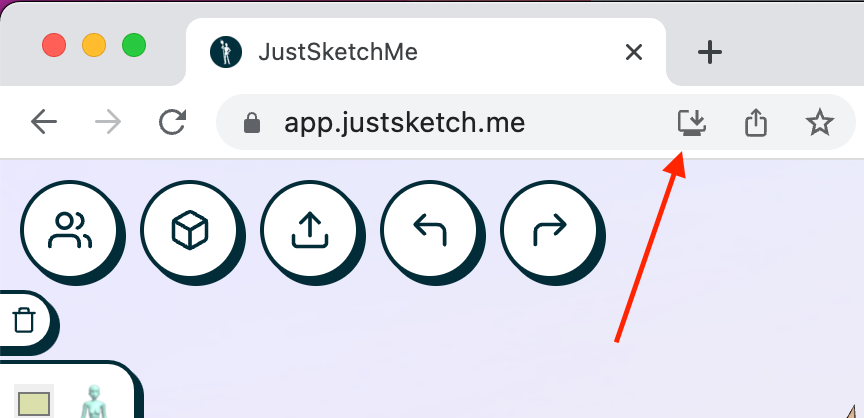
Abre app.justsketch.me en Chrome, haz clic en el botón de instalar a la derecha de la barra de direcciones y luego en Instalar JustSketchMe.
Pro y facturación
JustSketchMe Pro es una suscripción o un pago único.
Gratis vs Pro
| Gratis | Pro añade | |
|---|---|---|
| Personajes | Figuras de adulto, adolescente, preadolescente, niño y bebé | Cuerpos estilizados, realistas, fantásticos y ajustables |
| Poses | Todas las herramientas de pose, el editor de manos y la pose en espejo | Biblioteca de poses y poses de manos |
| Objetos | Formas básicas | Packs de objetos, tus propias imágenes y modelos .obj |
| Escena | Controles de iluminación y cámara | Luces adicionales |
| Guardado | Tu escena actual, en este navegador | Guardado en la nube entre dispositivos |
| Exportación | .png transparente |
Modelo 3D (.obj) |
Activar Pro
Tu clave de licencia es tu inicio de sesión. Haz clic en Mejorar a Pro, pega tu clave en ¿Ya tienes una clave de licencia? y haz clic en Activar.
Usar Pro en varios dispositivos
Copia tu clave desde Ajustes → Cuenta y actívala en tus otros dispositivos. Las poses y escenas guardadas se sincronizan entre ellos.
Clave de licencia perdida
Busca "JustSketchMe" en tu bandeja de entrada para encontrar el correo de Gumroad o LemonSqueezy. Tu clave también está en tus pedidos de LemonSqueezy o en tu biblioteca de Gumroad.
Cancelar la suscripción
Para actualizar tus datos de pago o cancelar, usa cualquiera de estas opciones:
Ajustes→Cuentaen la app- Tus pedidos de LemonSqueezy o tu biblioteca de Gumroad
- El enlace del correo de tu recibo
Si te suscribiste a través de la App Store de Apple, usa los ajustes de la App Store de tu dispositivo.
Problemas frecuentes
- Al hacer clic en algo se abre la pantalla de mejora. Esa función requiere Pro. Consulta Gratis vs Pro.
- Las articulaciones han desaparecido. Elige una herramienta de pose para salir de Ocultar herramientas, o comprueba en su pestaña que el personaje no está bloqueado ni oculto.
- La cámara no se mueve. Pulsa L para desbloquearla.
- La app va lenta. Desactiva
Luz duraen el menúAjustes. - ¿Perderé mi escena si cierro la app? No. Tu escena actual vuelve la próxima vez en el mismo dispositivo y navegador. Usa el guardado en la nube para conservar varias escenas o abrirlas en otro sitio.
- ¿Funciona sin conexión? Sí, después de abrirla una vez con conexión. Los personajes y objetos que aún no hayas cargado necesitan conexión.
Referencia
Atajos de teclado
Pulsa ? en la app para verlos en cualquier momento.
| Atajo | Acción |
|---|---|
| Q / W / E | Rotar / Mover / Escala |
| R | Ocultar herramientas |
| J | Pose en espejo |
| L | Bloquear cámara |
| C / Shift+C | Restaurar / guardar posición de la cámara |
| F | Orbitar alrededor de la selección |
| H | Ocultar o mostrar lo seleccionado |
| K | Bloquear o desbloquear lo seleccionado |
| G | Colocar lo seleccionado en el suelo |
| M | Voltear lo seleccionado |
| Delete / Backspace | Eliminar lo seleccionado |
| Esc | Deseleccionar, cerrar menús, salir del editor de manos |
| P | Tomar captura de pantalla |
| Ctrl/⌘+Z | Deshacer |
| Ctrl/⌘+Shift+Z o Ctrl/⌘+Y | Rehacer |
| Ctrl/⌘+S | Guardar escena |
| ? | Mostrar atajos |
Menús
| Menú | Qué contiene |
|---|---|
Ver |
Herramientas de pose, controles de cámara, iluminación ambiental, campo de visión, Restaurar luz |
Editar |
Deshacer, rehacer, las acciones del objeto seleccionado, Borrar escena |
Personajes |
Todos los personajes que puedes añadir |
Objetos |
Formas básicas, packs de objetos, archivos subidos |
Poses |
Biblioteca de poses, poses guardadas |
Manos |
Poses de mano predefinidas |
Escenas |
Escenas guardadas |
Exportar |
Tomar captura de pantalla, Exportar modelo 3D |
Ajustes |
Idioma, modo oscuro, luz dura, efecto de contorno, cuadrícula del suelo, Restablecer ajustes, Cuenta |
Ayuda |
Guía de inicio, atajos de teclado, enlaces a esta web |